


GTM 安裝 GA4 基礎代碼 3 步驟:圖文教學讓你 10 分鐘搞定
用 GTM(Google Tag Manager)安裝 GA4 基礎代碼,只需三個步驟就能完成:建立 GA4 設定代碼、填入評估 ID、設定觸發條件為 All Pages。完成後在 GA4 的「即時」報表確認即可。
為什麼要用 GTM 安裝 GA4,而不是直接貼代碼?
你可以直接把 GA4 的全域網站代碼(gtag.js)貼進網頁 HTML,但使用 GTM 有幾個好處:
- 不需要每次修改追蹤設定都動到程式碼,行銷人員可以自行在 GTM 介面操作
- 未來要加其他追蹤代碼(如 Facebook Pixel、轉換追蹤),都能統一在 GTM 管理
- GTM 有版本控制功能,設定錯了可以回滾
用 GTM 安裝 GA4 基礎代碼的 3 個步驟是什麼?
步驟 1:建立 GA4 設定代碼
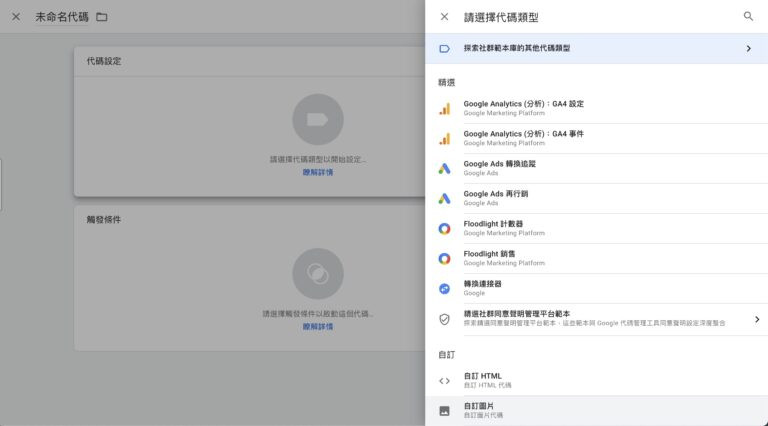
進入 Google Tag Manager 介面,點擊左側選單的「代碼(Tags)」,然後點右上角「新增(New)」。接著點選「代碼設定(Tag Configuration)」,選擇「Google Analytics(分析):GA4 設定」。
步驟 2:填入 GA4 評估 ID
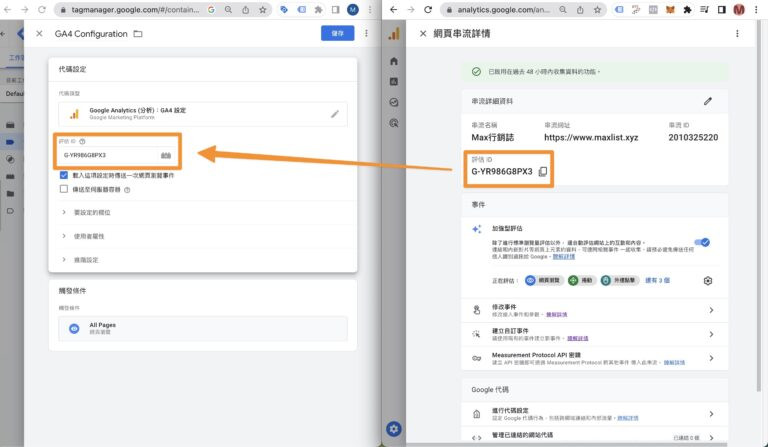
在代碼設定中,需要輸入你的 GA4「評估 ID」。這個 ID 在哪裡找?進入 GA4 介面 → 左下角「管理」→「資料串流」→ 點開你的網頁串流 → 在「網頁串流詳情」裡找到格式如 G-XXXXXXXXXX 的評估 ID,複製貼入 GTM。
步驟 3:設定觸發條件為 All Pages
在代碼設定下方新增「觸發條件(Trigger)」。為了讓 GA4 在每一個頁面都正常追蹤,選擇系統內建的「All Pages」觸發條件,這樣每次有人瀏覽任何頁面,GA4 基礎代碼都會被觸發。
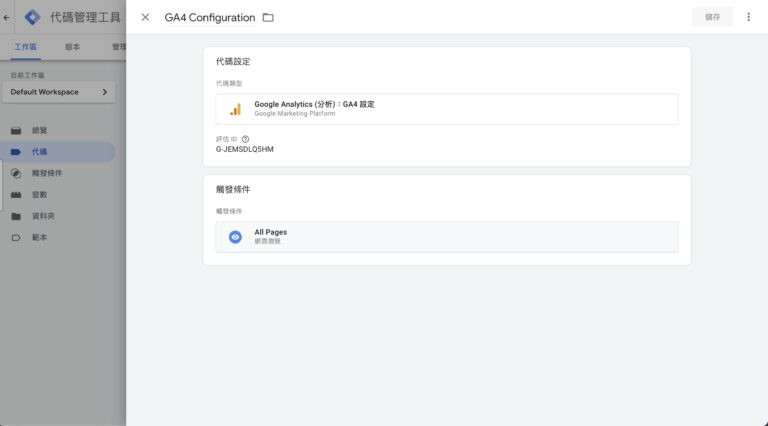
設定完成後,點擊 GTM 右上角的「提交(Submit)」,代碼就會正式生效。
怎麼確認 GA4 代碼有正確安裝?
安裝完成後,進入 GA4 介面,點選左側選單的「即時(Realtime)」。如果你能看到「近 30 分鐘內的使用者」有數據出現,代表代碼已經正確埋設並開始收集數據。
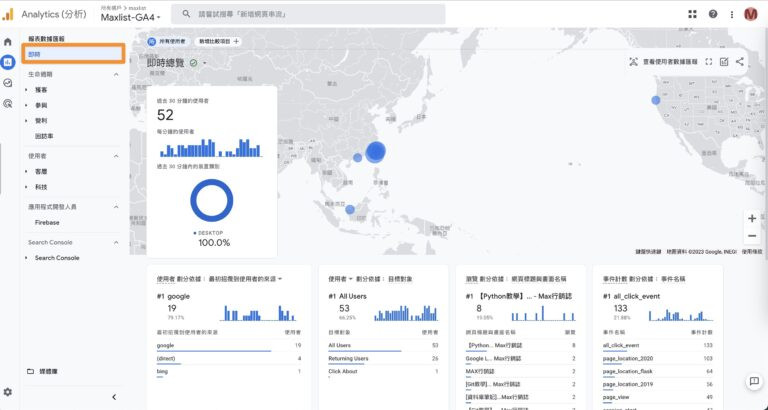
如果「即時」報表沒有數據,常見的排查方向包括:GTM 容器是否已「提交」發布、GA4 評估 ID 是否填錯、GTM 容器代碼是否正確安裝在網站的 中。
GA4 只是數位行銷追蹤的第一步。若你也需要追蹤表單送出、按鈕點擊、電話連結等使用者行為,可以參考喬義司的服務說明,了解我們如何協助客戶建立完整的數位追蹤架構。若有安裝問題,也歡迎直接聯絡我們。